Instalar Android Studio en Linux Ubuntu Desktop 12.04
Para instalar Android Studio en un equipo con el sistema operativo Linux Ubuntu Desktop 12.04 accederemos a la URL:
Pulsaremos en "Download for other plataforms" y pulsaremos en "android-studio-bundle-130.687321-linux.tgz" en la fila "Linux":

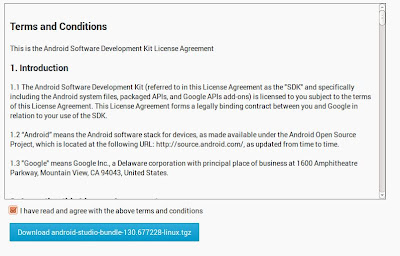
Leeremos los términos de licencia de Android Studio, si estamos de acuerdo marcaremos "I have read and agree with the above terms and conditions" y pulsaremos en "Download android-studio-bundle-130.687321-linux.tgz":
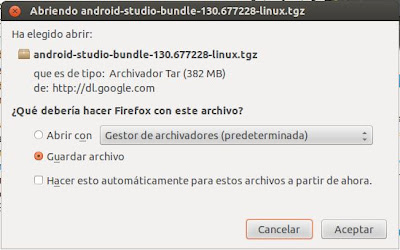
Marcaremos "Guardar archivo" y pulsaremos "Aceptar" para iniciar la descarga:
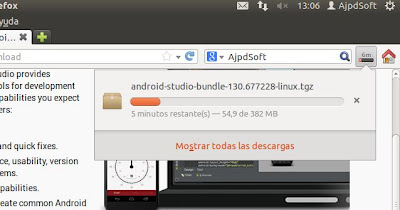
Se iniciará la descarga del fichero Download android-studio-bundle-130.687321-linux.tgz de 388MB:
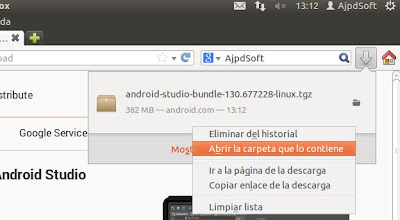
Cuando finalice la descarga accederemos a la carpeta de descargas (pulsando con el botón derecho del ratón sobre la descarga en Firefox y seleccionando "Abrir la carpeta que lo contiene"):
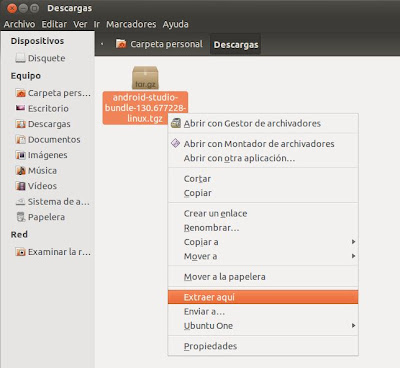
Descomprimiremos el fichero .tgz descargado, pulsando con el botón derecho del ratón sobre él y seleccionando "Extraer aquí":
Cortaremos la carpeta extraída para moverla a la ubicación donde quedará (pues no necesita instalación, la carpeta descomprimida será directamente la carpeta de Android Studio):

La pegaremos donde queramos dejarla definitivamente, en nuestro caso en:
/home/AjpdSoft/Android/android-studio

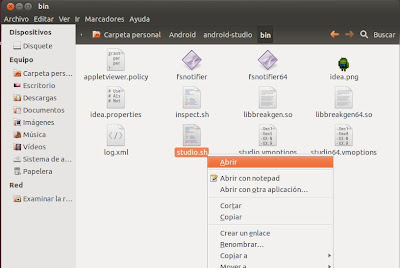
Para abrir Android Studio por primera vez y establecer la configuración inicial ejecutaremos el fichero "studio.sh" de la carpeta "android-studio/bin", para ello pulsaremos sobre él con el botón derecho del ratón y seleccionando "Abrir":
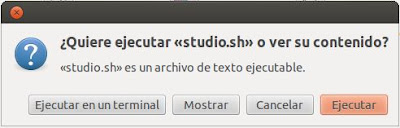
En la ventana de acción a realizar pulsaremos en "Ejecutar":
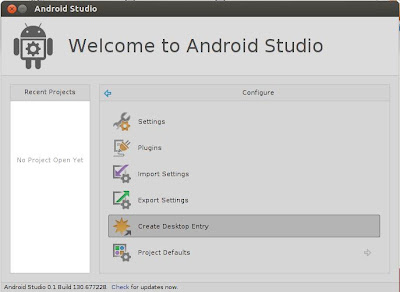
Se abrirá la ventana de bienvenida de Android Studio, desde aquí podremos crear un nuevo proyecto directamente o bien establecer los valores de configuración iniciales. Para configurar pulsaremos en "Configure":

Por ejemplo, para crear un acceso directo a Android Studio en el escritorio del usuario pulsaremos en "Create Desktop Entry":
Nos mostrará un mensaje indicando si queremos crearlo para todos los usuarios (marcando "Create entry for all users"). Pulsaremos "OK":

(En nuestro caso esta opción no ha funcionado, lo hemos solucionado creando un acceso directo a "studio.sh" en el escritorio)
Y ya tendremos disponible Android Studio para Linux.
Desarrollar aplicación Android con Android Studio
A continuación mostraremos un ejemplo sencillo sobre cómo crear un proyecto Android con Android Studio, lo haremos sobre Linux Ubuntu pero es exactamente igual en sistemas operativos Windows y Mac OS X.
Para crear un nuevo proyecto abriremos Android Studio, si no nos aparece la ventana de bienvenida (desde donde podremos pulsar en "New Project" lo haremos desde el menú "File" - "New Project":

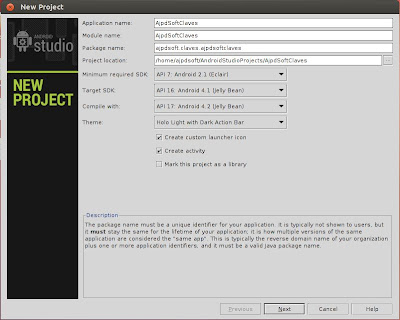
A partir de ahora veremos que hay bastantes similitudes entre crear un proyecto Android con Android Studio y crearlo con Eclipse (como mostramos aquí), aunque en el caso de Android Studio todo está totalmente adaptado para aplicaciones Android. En el primer paso del asistente para crear un nuevo proyecto en Android Studio indicaremos los siguientes datos:
- Application name: nombre de la aplicación.
- Module name: nombre del módulo.
- Package name: nombre del paquete.
- Project location: ubicación de los archivos del proyecto Android Studio.
- Minimum required SDK: SDK mínimo requerido por la aplicación, a menor SDK mayor número de dispositivos soportarán la aplicación, aunque menor número de nuevas opciones podremos implementar.
- Target SDK: SDK por defecto.
- Compile with: SDK con el que se compilará la aplicación.
- Theme: tema visual de la aplicación.
- Create custom launcher icon: crear un icono personalizado en el proceso de creación del proyecto.
- Create activity: crear un primer activity en el proceso de creación del proyecto.
- Mark this project as a library: establecer este proyecto como una librería.
El asistente comprobará que todos los datos introducidos cumplan con el estándar de desarrollo de aplicaciones para Android. Por ejemplo, si establecemos el "Package name" sin los puntos separadores nos lo indicará.
Tras introducir los datos pulsaremos en "Next":
Puesto que hemos marcado la opción de crear un icono personalizado, en este paso del asistente, indicaremos el icono elegido (texto o clipart) y sus opciones de visualización:

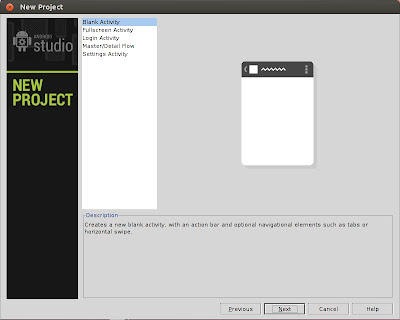
Puesto que hemos elegido crear un activity con el asistente, a continuación nos permitirá elegir el tipo de activity que se creará:
- Blank Activity
- Fulscreen Activity
- Login Activity
- Master/Detail Flow
- Settings Activity
En nuetro caso, elegiremos "Blank Activity":
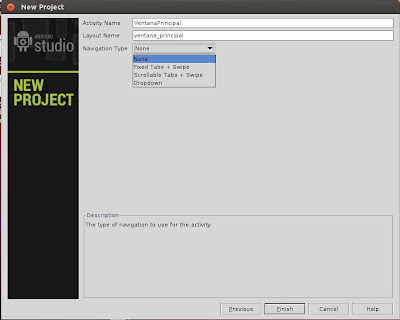
A continuación elegiremos el nombre del activity (fichero .java con el código) y del layout (fichero xml con los componentes de la interfaz gráfica de nuestra aplicación). En "Navigation Type" podremos elegir el tipo de navegación (menús):
- None
- Fixed Tabs - Swipe
- Scrollable Tabs - Swipe
- Dropdown
Teniendo en cuenta que si elegimos cualquier tipo de navegación puede que se requiera un SDK mínimo mayor al indicado anteriormente. En nuestro caso elegiremos "None". Pulsaremos "Finish" para crear el proyecto definitivamente:
El asistente creará todos los ficheros necesarios para el nuevo proyecto Android Studio (menús, layouts, java, iconos, strings, ...):

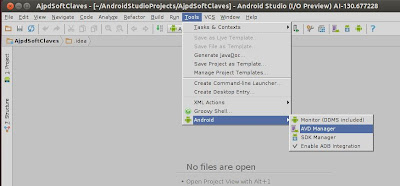
Puesto que es la primera vez que usamos Android Studio, antes de continuar con el desarrollo de nuestra aplicación Android, será conveniente añadir un emulador (AVD) para compilar la aplicación e ir viendo el resultado del progreso de desarrollo. Para añadir un AVD (Android Virtual Device) en Android Studio pulsaremos en el menú "Tools" - "Android" - "AVD Manager":
En la pestaña "Android Virtual Device" pulsaremos en "New":

Introduciremos los datos del nuevo emulador (nombre, dispositivo, versión Android, ...) y pulsaremos "OK" para crearlo:
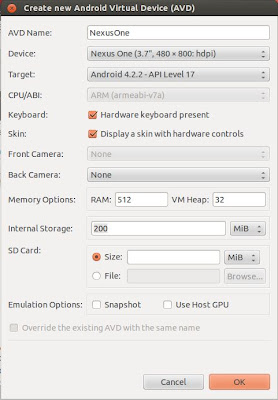
El asistente para crear un nuevo AVD nos mostrará los parámetros elegidos para el dispositivo. Pulsaremos "OK":

En nuestro caso hemos usado un Nexus One con Android 4.2.2. Podremos iniciarlo pulsando en "Start":
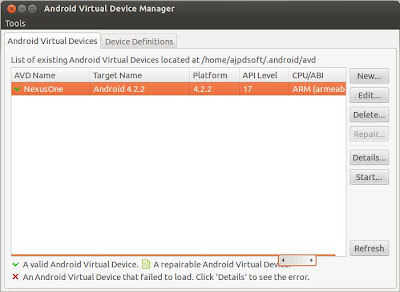
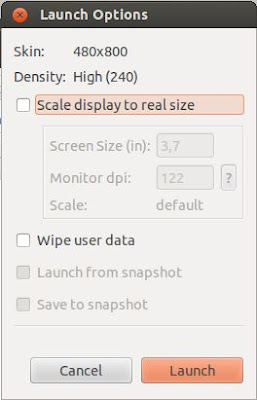
En la ventana de opciones de ejecución del AVD podremos establecer algunos valores de visualización, indicaremos los que deseemos y pulsaremos "Launch" para iniciarlo:
Si todo es correcto se iniciará el emulador, el asistente nos mostrará una ventana de progreso con el texto "Starting emulator for AVD NexusOne":

Y ya tendremos disponible el dispositivo Android virtual con el que probaremos nuestras aplicaciones. No recomendamos cerrarlo pues tarda unos minutos en arrancar y lo necesitaremos para cada vez que compilemos la aplicación y queramos verla funcionando:

Ahora volveremos al proyecto Android creado en Android Studio, pulsando en "Project" en la parte izquierda podremos explorar todos los ficheros del proyecto que el asistente ha creado, por ejemplo, para ver el layout (interfaz gráfica del activity) desplegaremos la carpeta:
/AjpdSoftClaves/src/main/res/layout/ventana_principal.xml
y haremos doble clic sobre el fichero xml del layout a abrir:
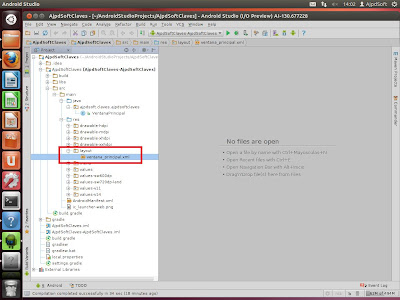
Nos mostrará una vista previa de cómo va quedando la parte visual de la aplicación, en la parte izquierda podremos añadir los componentes que necesitemos para desarrollar nuestra aplicación Android:
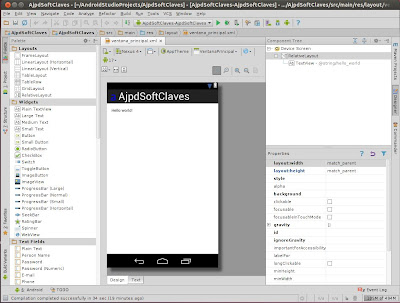
En primer lugar agregaremos el tipo de layout que se ajuste al modo de visualización de nuestra aplicación, por ejemplo un "LinearLayout (Vertical)" (arrastrando y soltado):
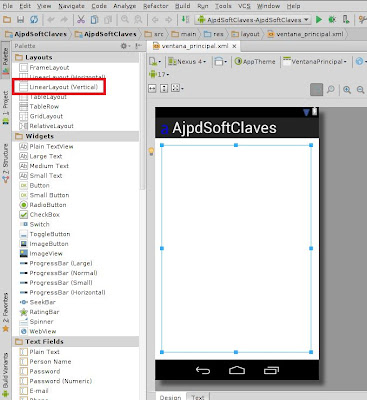
Como ejemplo hemos añadido varios componentes (Plain TextView, Plain Text, Button, GridView). Seleccionando cada componente Android Studio nos mostrará sus propiedades en la parte derecha (al igual que Eclipse):

Aunque Android Studio está mucho más adaptado para aplicaciones Android y, por ejemplo, nos permite ver en tiempo real cómo quedaría nuestra aplicación en varios dispositivos con tamaños de pantalla diferente, también nos marca en tiempo real el componente que estemos modificando directamente el el fichero xml del layout (entre otras novedades con respecto a Eclipse).
Para compilar la aplicación y ver cómo queda en el emulador pulsaremos en el menú "Run" - "Run 'AjpdSoftClaves':
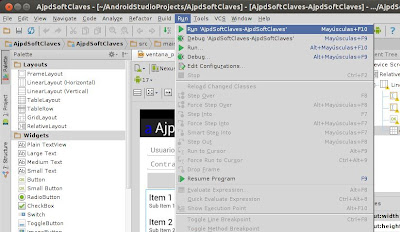
Nos mostrará una ventana de selección del emulador que queramos usar (podemos tener varios), en nuestro caso nos mostrará el que ya tenemos ejecutado "Emulator NexusOne Android 4.2.2), pulsaremos "OK" para que el asistente instale y abra la aplicación en el emulador de forma automática:

Y ya podremos ver nuestra primera aplicación Android con Android Studio funcionando en el emulador:
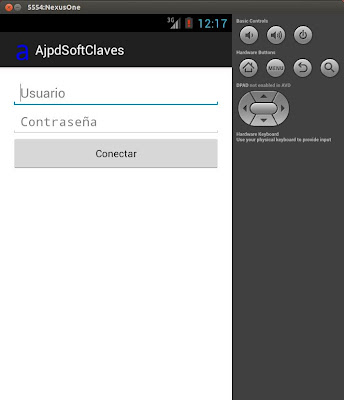
Ahora, obviamente, habría que añadir todo el código de la aplicación para que haga las tareas que queramos. En los siguientes enlaces mostramos varios tutoriales sobre cómo asignar código Java a los componentes visuales del layout y cómo añadir código a determinados eventos, e incluso cómo hacer aplicaciones completas. Aunque son para Eclipse es prácticamente igual para Android Studio:
- Cómo añadir un botón y su código en aplicación Android con Eclipse.
- Añadir ventanas a aplicación Android con Eclipse y Java, trabajar con Activity.
- Menús en Android, cómo añadir menús a nuestras aplicaciones Android Java Eclipse.
- Acceso a MySQL desde Android con Eclipse, Java y JDBC.
- Desarrollar aplicación Android con acceso a base de datos SQLite con Eclipse.
Tras analizar y probar Android Studio y compararlo con Eclipse, sin duda, esta herramienta se convertirá (si Google le da continuidad) en un pontente IDE para desarrollar aplicaciones para Android. De esta forma no tendremos que usar el IDE Eclipse que no está tan adaptado para desarrollar este tipo de aplicaciones.
Además, las aplicaciones que ya tengamos desarrolladas con Eclipse son perfectamente importables a Android Studio. En nuestro laboratorio hemos importado varias de forma exitosa.
Aunque a día de hoy ha que decir que Android Studio sigue en fase de desarrollo, por lo que aún no lo recomendamos para realizar grandes aplicaciones.


No hay comentarios:
Publicar un comentario